問い合わせ数減少効果のあったウィジェットを改善する
このウィジェットでは問い合わせ減少効果が見られ、ユーザーの困りごとにマッチしたコンテンツを適切に提供できている可能性が高いです。
レポートデータを元に、さらにコンテンツを改善することで、問い合わせをより削減できる可能性があります。
以下の観点で、レポートを見てみましょう。
1. 改善提案を見てみる
レポートの一番上に、クリック率やアンサー到達率改善のための提案一覧がある場合があります。上から順に、できそうな改善施策を実行してみましょう。
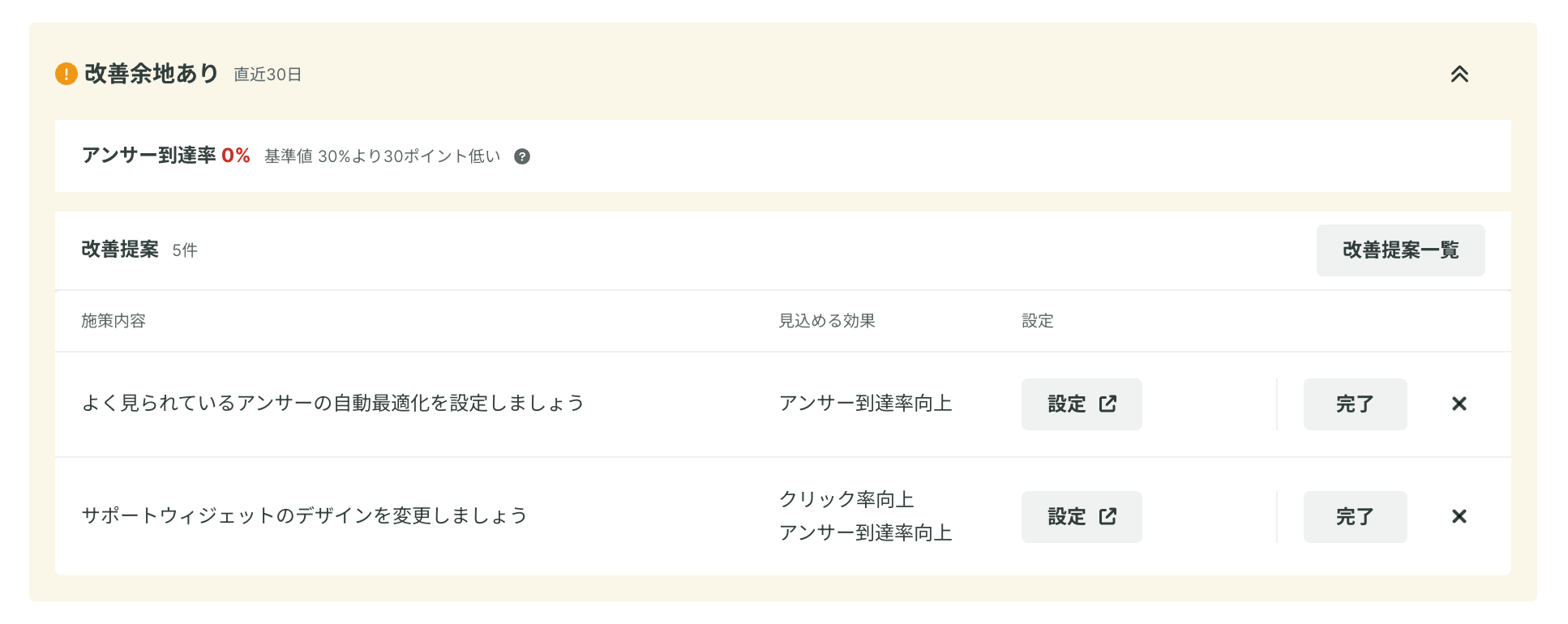
2. ユーザーの困りごとをより明確に知る
2-1. 問い合わせの原因把握
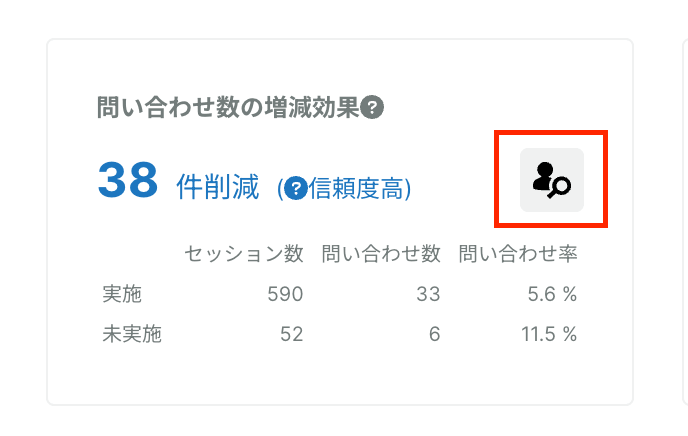
レポートの「効果」パネルの「問い合わせ数の増減効果」から、ウィジェットを見た後に問い合わせしたユーザーのライブ動画をみることができます。「ユーザーがどのページで迷って問い合わせに至ったか」に着目してライブを見て、ウィジェットに何を出すべきか?の仮説を立ててみましょう。
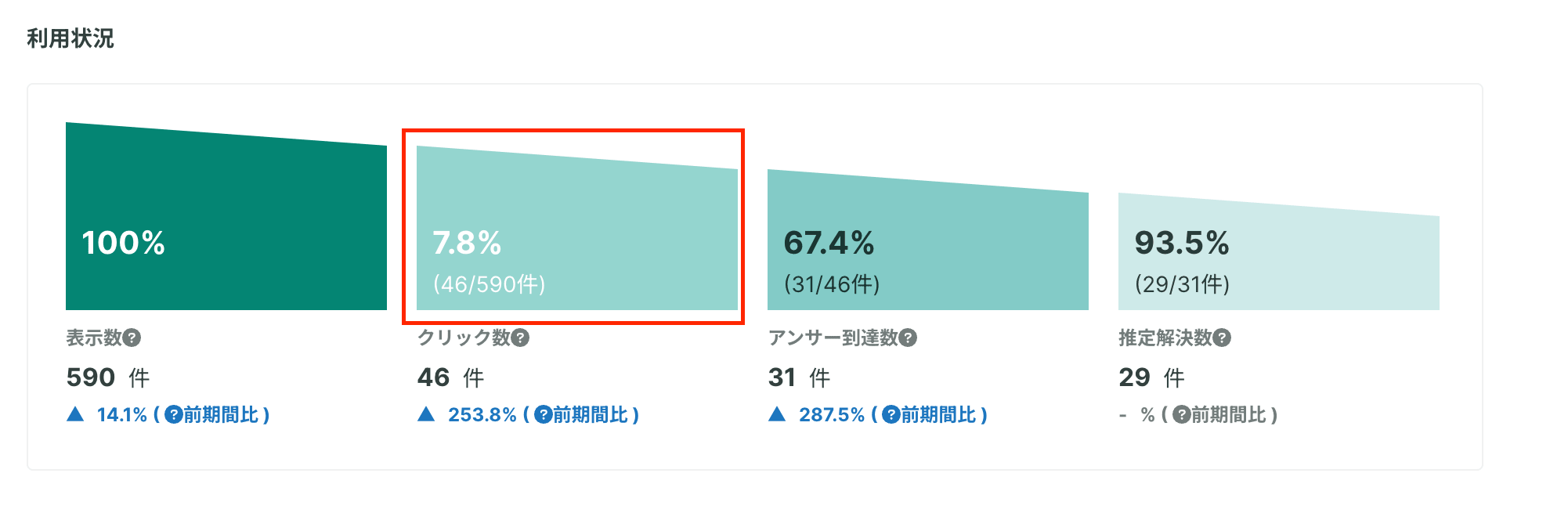
また、「ウィジェットを開いた後に問い合わせたユーザー」のライブを見たい場合は、「利用状況」パネルの、「クリック数」のエリアを押し、出てきたユーザー一覧モーダルの「問い合わせユーザーに絞る」にチェックを入れてみてください。
さらに、問い合わせデータ連携をご活用のお客様は、「経由問い合わせデータ」タブから、ウィジェット表示後の問い合わせの生データをみることで、より高精度に問い合わせの原因を把握できます。
2-2. シナリオの活用状況把握
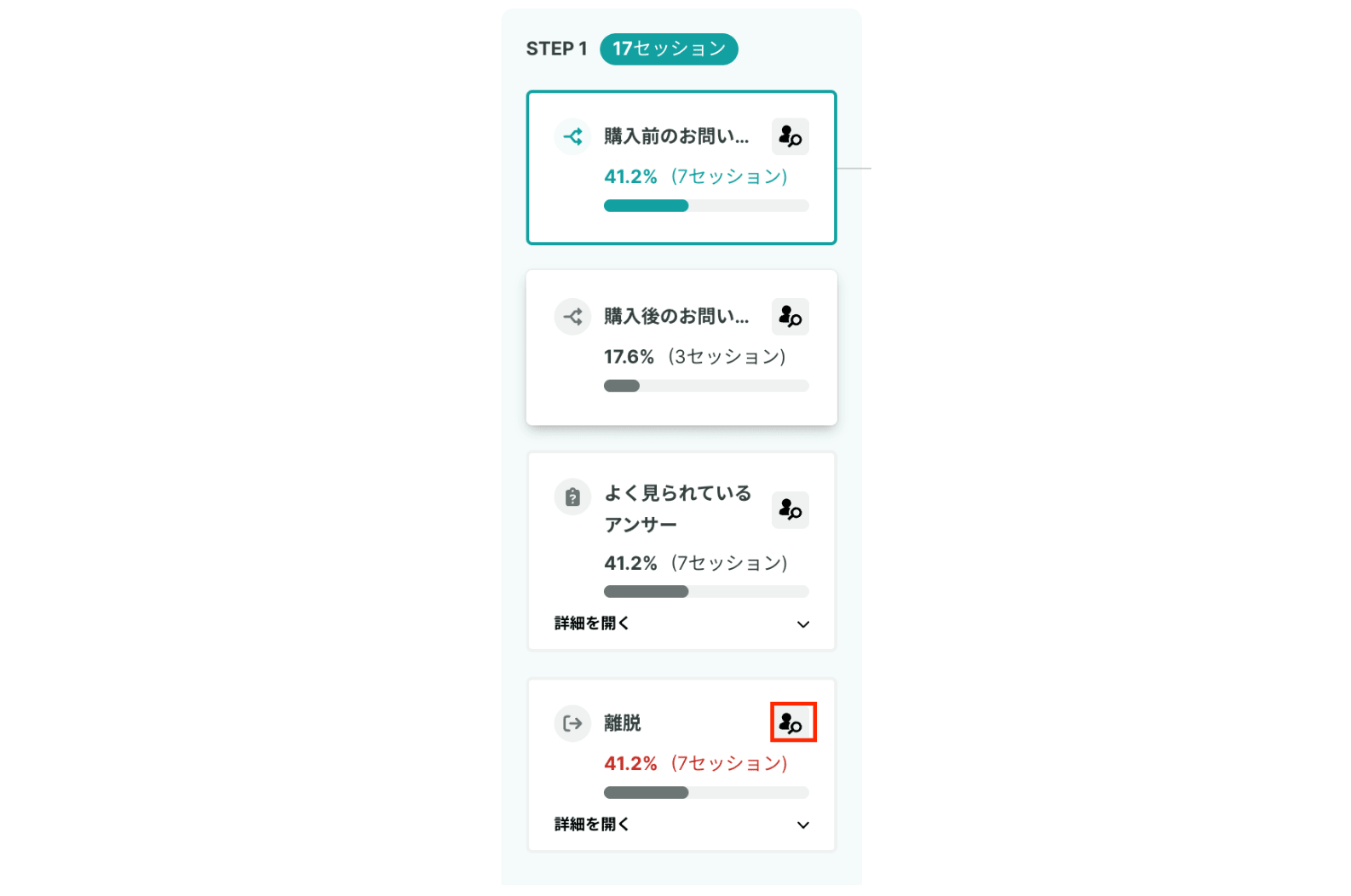
ウィジェットにシナリオを設定している場合、レポートの「シナリオ」パネルから、シナリオのどんな選択肢がクリックされやすいかを確認してみましょう。対処すべき課題の内訳と割合が見えてきます。
また、「離脱」カードのアイコンから、シナリオで途中離脱したユーザーのライブを見てみましょう。前後ページのユーザー行動から、「なぜ途中離脱したのか?」「選択肢が足りなかったのか?」という仮説を立てることができます。
2-3. 検索キーワード、見られたアンサー把握
ウィジェットに検索を設定している場合、レポートの「検索キーワード」パネルを見てみましょう。既存のシナリオやアンサーではカバーできなかったユーザーの課題が把握できます。
また、「アンサー一覧」パネルから、どんなアンサーがよくみられているかを把握することで、ユーザーの課題の大枠が把握できます。